Cómo funciona Free 3D Video Maker
DESCARGAR ARCHIVO
Paso 1. Descargar Free 3D Video Maker
Este es un programa totalmente gratuito. No es spyware ni adware. ¡Su instalación y ejecución son totalmente seguros!
Paso 2. Iniciar Free 3D Video Maker
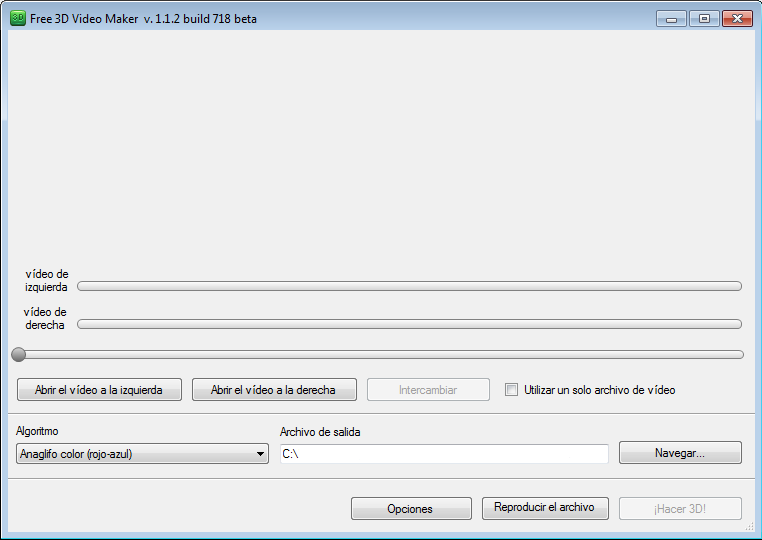 Inicio > Todos los programas > DVDVideoSoft > Programs > Free 3D Video Maker
 o simplemente haz clic en el acceso directo a Free Studio desde el escritorio
y selecciona Free 3D Video Maker.
La interfaz es muy sencilla y contiene explicaciones.
Paso 3. Seleccionar archivos de entrada
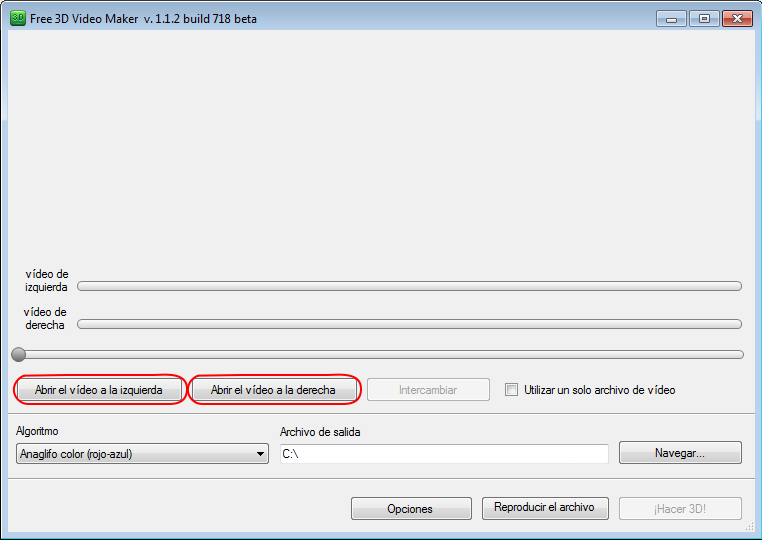 Haz clic en el botón "Abrir video a la derecha" y después "
Abrir video a la izquierda" para seleccionar archivos de entrada.
Nota:Para crear vídeos 3D es necesario tomar dos vídeos
que fueron capturados con un pequeño cambio de posición horizontal.
Normalmente la distancia debe ser 5-7 cm para tener una escena propia.
Función exclusiva:Puedes crear un vídeo 3D
utilizando un solo archivo de vídeo.
Sólo marca la caja "Utilizar un solo archivo de vídeo".
Paso 4. Establecer la distancia entre los frames
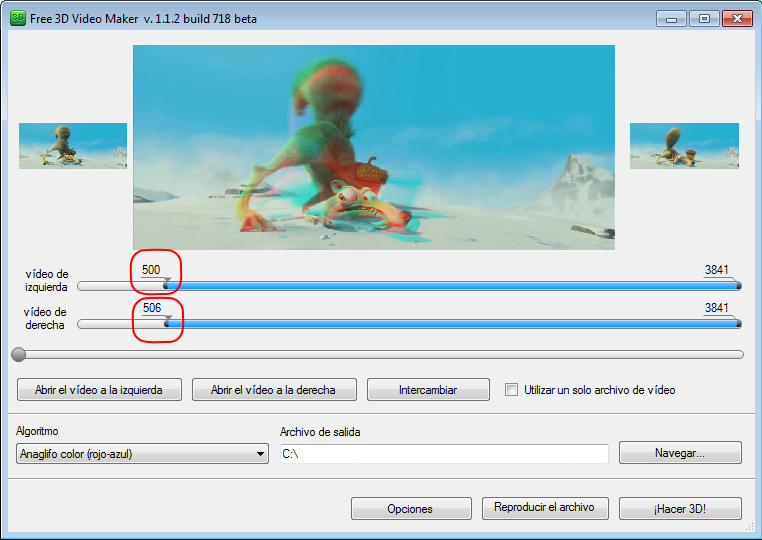 Puedes desplazar los puntos extremos de las barras para
 definir el cambio entre el frame derecho y el frame izquierdo, también puedes
seleccionar una parte del vídeo que quieres convertir a 3D.
Paso 5. Seleccionar algoritmo
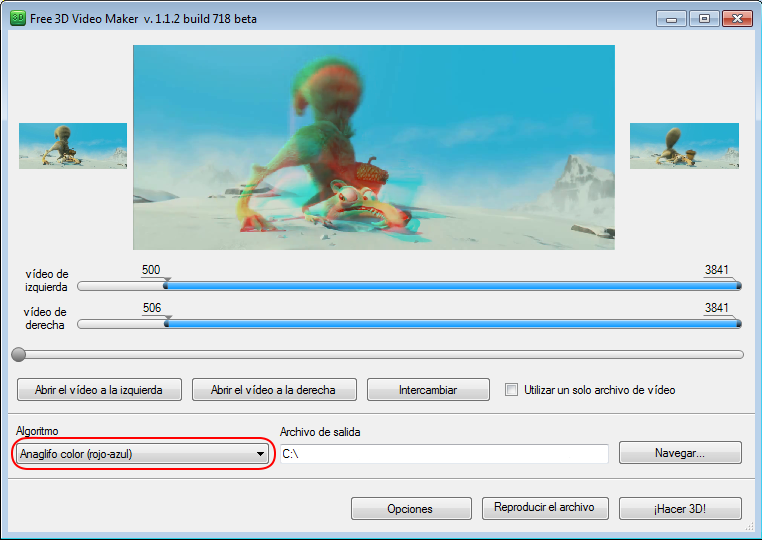 De la lista de Algoritmos selecciona un algoritmo para crear el vídeo 3D.
Hay algoritmos siguientes disponibles:
anaglifo color (rojo-azul) - anaglifo rojo-azul regular
anaglifo oscuro -
la imagen de salida es más oscura que la de entrada
anaglifo gris - la imagen de salida es de color gris.
En ese caso la viveza de la imagen es más uniforme
pero no hay reproducción de colores.
anaglifo optimizado - balanza de colores se preserva
(en contraste con anaglifo gris y optimizado).
Cálculos complejos presentan mejor reproducción de color
(en contraste con anaglifo color).
También puedes elegir si deseas mostrar una imágen del
vídeo de derecha o vídeo de izquierda.
Paso 6. Seleccionar la ubicación del archivo de salida
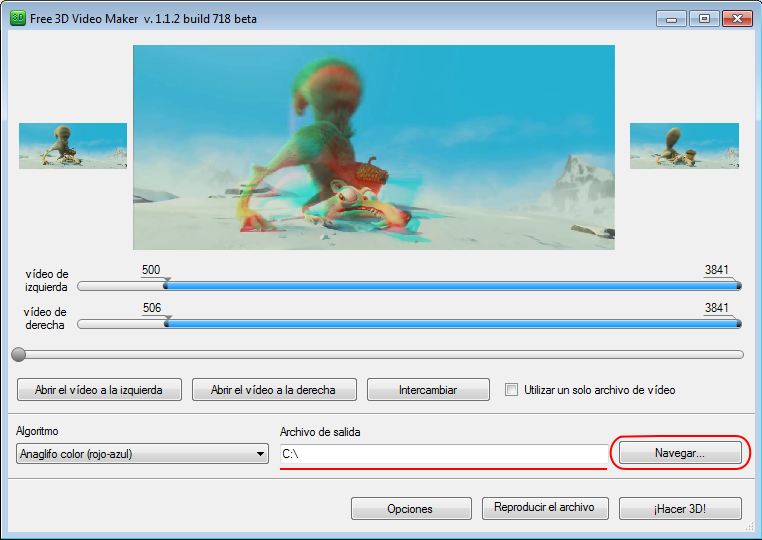 Haz clic en el botón "Navegar...".
Elige donde quieres que se guarden los archivos 3D convertidos. Haz clic en "Guardar".

Paso 7. Seleccionar opciones (facultativo)
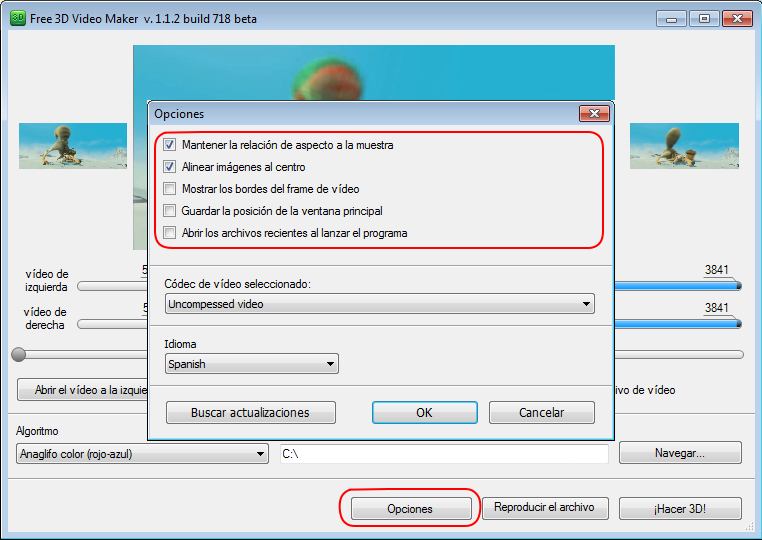 Hay algunas opciones que puedes configurar a tu gusto.
Por ejemplo, puedes establecer mantener la relación de aspecto a la muestra o alinear imágenes centrales.
En la ventana de Opciones también puedes seleccionar un codec de vídeo y el idioma del programa.
Paso 8. Hacer vídeo 3D
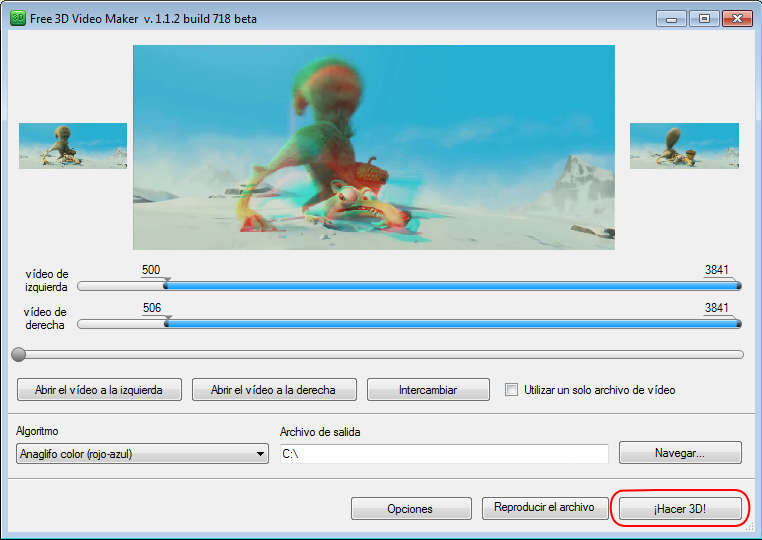
Haz clic en el botón "¡Hacer 3D!"
y espera hasta que el vídeo 3D se convierta.
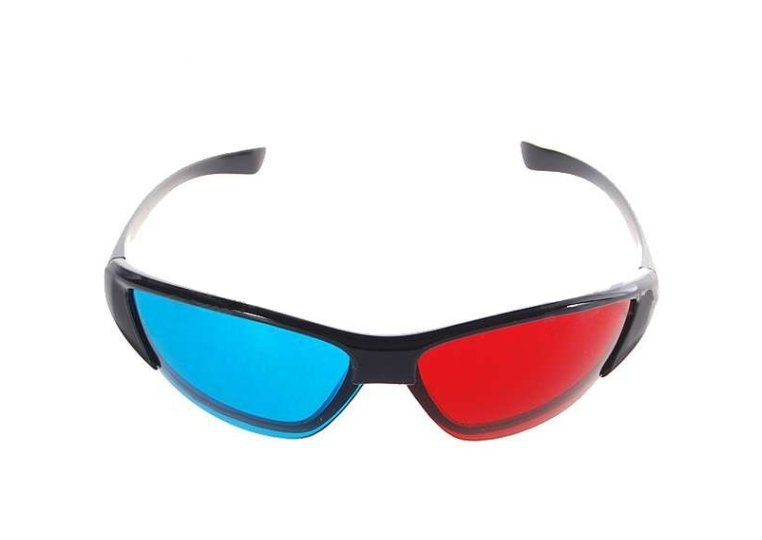
Pon las gafas anaglifo para para ver el vídeo de la salida.
DESCARGALO POR ACA
PUEDES CONSEGUIR TUS LENTES DE RESINA EN UN PRECIO ESPECIAL
CONTACTO ZEMIR_MP24@HOTMAIL.COM
ZEMIRMAVO@GMAIL.COM
PUEDES CONSEGUIR TUS LENTES DE RESINA EN UN PRECIO ESPECIAL
CONTACTO ZEMIR_MP24@HOTMAIL.COM
ZEMIRMAVO@GMAIL.COM


0 comentarios:
Publicar un comentario