19 jun 2012

CÓMO FUNCIONA FREE 3D VIDEO MAKER

Cómo funciona Free 3D Video Maker

DESCARGAR ARCHIVO

Paso 1. Descargar Free 3D Video Maker

Este es un programa totalmente gratuito. No es spyware ni adware. ¡Su instalación y ejecución son totalmente seguros!

Paso 2. Iniciar Free 3D Video Maker
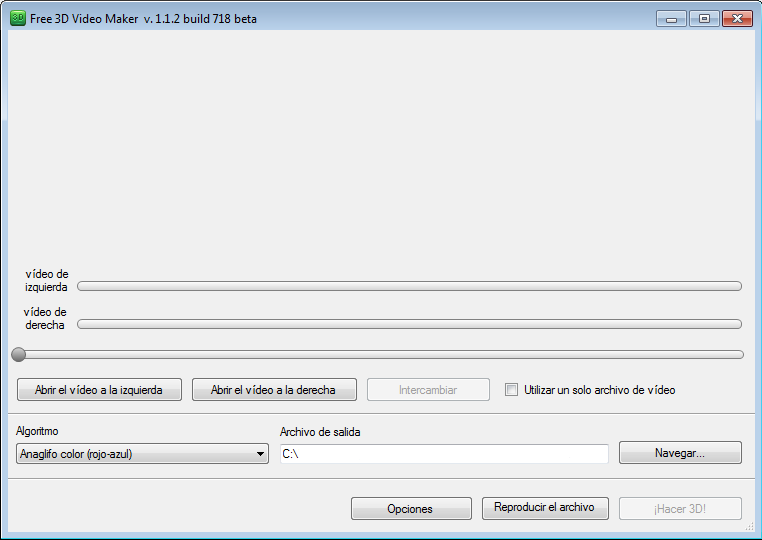
Free 3D Video Maker: iniciar el programa Inicio > Todos los programas > DVDVideoSoft > Programs > Free 3D Video Maker
o simplemente haz clic en el acceso directo a Free Studio desde el escritorio
y selecciona Free 3D Video Maker.
La interfaz es muy sencilla y contiene explicaciones.

Paso 3. Seleccionar archivos de entrada
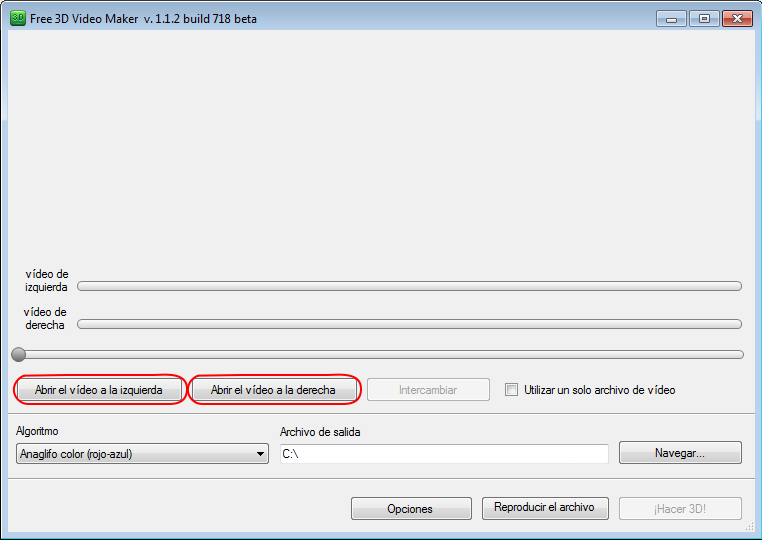
Free 3D Video Maker: seleccionar archivos de entrada Haz clic en el botón "Abrir video a la derecha" y después "
Abrir video a la izquierda" para seleccionar archivos de entrada.
Nota:Para crear vídeos 3D es necesario tomar dos vídeos
que fueron capturados con un pequeño cambio de posición horizontal.
Normalmente la distancia debe ser 5-7 cm para tener una escena propia.
Función exclusiva:Puedes crear un vídeo 3D
utilizando un solo archivo de vídeo.
Sólo marca la caja "Utilizar un solo archivo de vídeo".

Paso 4. Establecer la distancia entre los frames
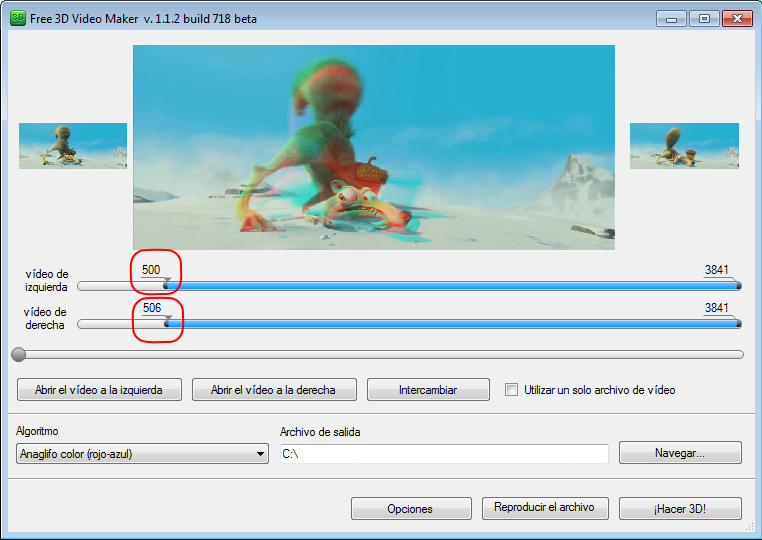
Free 3D Video Maker: establecer la distancia entre los frames Puedes desplazar los puntos extremos de las barras para
definir el cambio entre el frame derecho y el frame izquierdo, también puedes
seleccionar una parte del vídeo que quieres convertir a 3D.

Paso 5. Seleccionar algoritmo
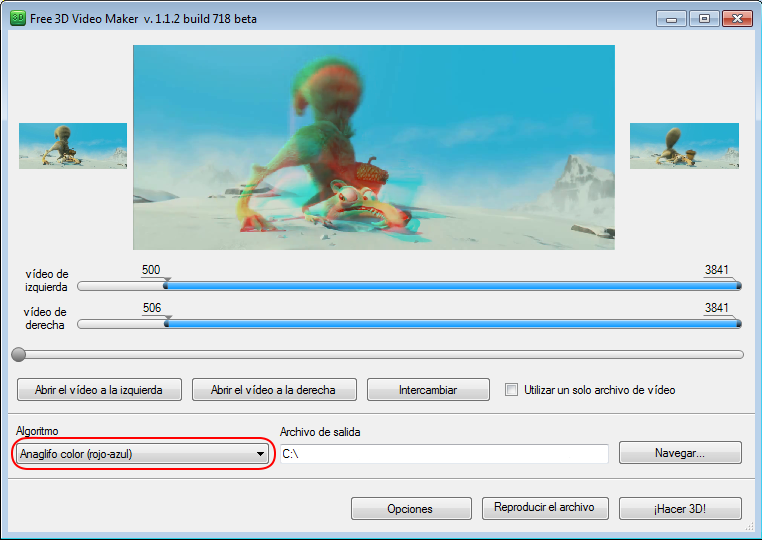
Free 3D Video Maker: seleccionar algoritmo De la lista de Algoritmos selecciona un algoritmo para crear el vídeo 3D.
Hay algoritmos siguientes disponibles:
anaglifo color (rojo-azul) - anaglifo rojo-azul regular
anaglifo oscuro -
la imagen de salida es más oscura que la de entrada
anaglifo gris - la imagen de salida es de color gris.
En ese caso la viveza de la imagen es más uniforme
pero no hay reproducción de colores.
anaglifo optimizado - balanza de colores se preserva
(en contraste con anaglifo gris y optimizado).
Cálculos complejos presentan mejor reproducción de color
(en contraste con anaglifo color).
También puedes elegir si deseas mostrar una imágen del

vídeo de derecha o vídeo de izquierda.

Paso 6. Seleccionar la ubicación del archivo de salida
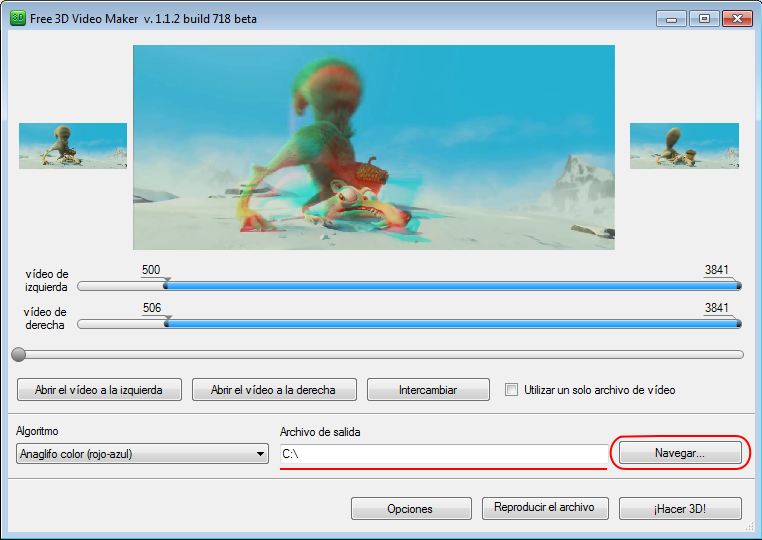
Free 3D Video Maker: seleccionar la ubicación del archivo de salida Haz clic en el botón "Navegar...".
Elige donde quieres que se guarden los archivos 3D convertidos. Haz clic en "Guardar".

Paso 7. Seleccionar opciones (facultativo)
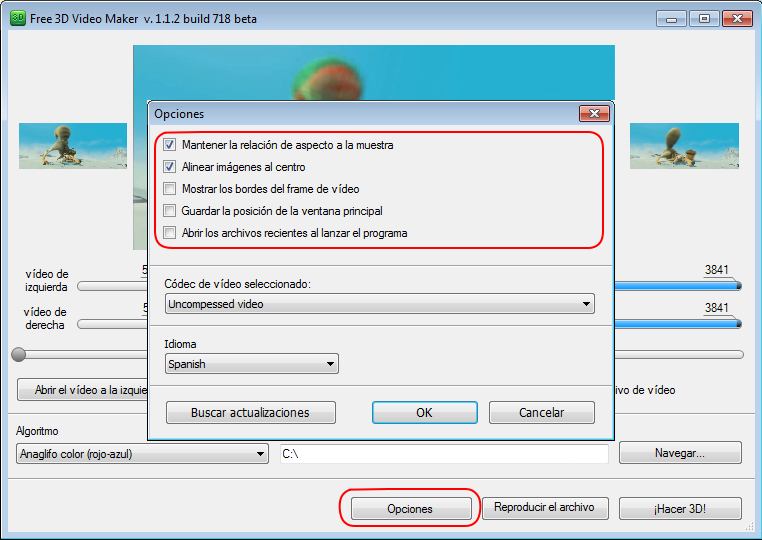
Free 3D Video Maker: seleccionar opciones Hay algunas opciones que puedes configurar a tu gusto.
Por ejemplo, puedes establecer mantener la relación de aspecto a la muestra o alinear imágenes centrales.
En la ventana de Opciones también puedes seleccionar un codec de vídeo y el idioma del programa.

Paso 8. Hacer vídeo 3D
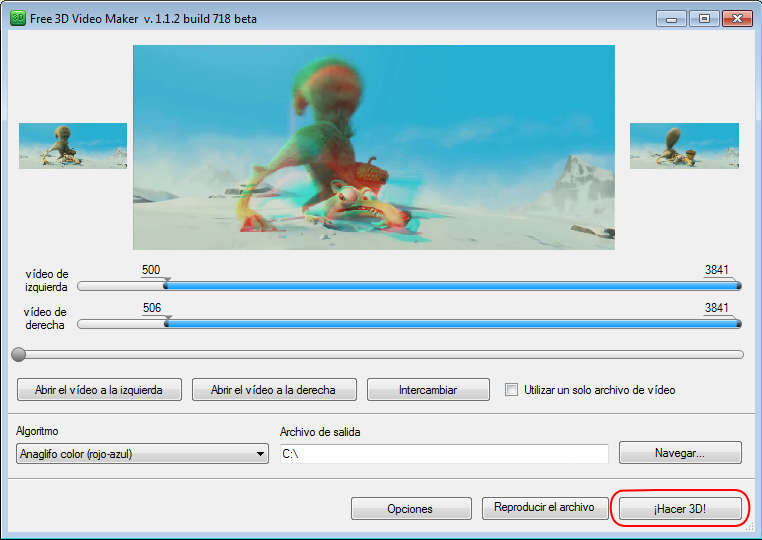
Free 3D Video Maker: hacer 3D
Haz clic en el botón "¡Hacer 3D!"
y espera hasta que el vídeo 3D se convierta.
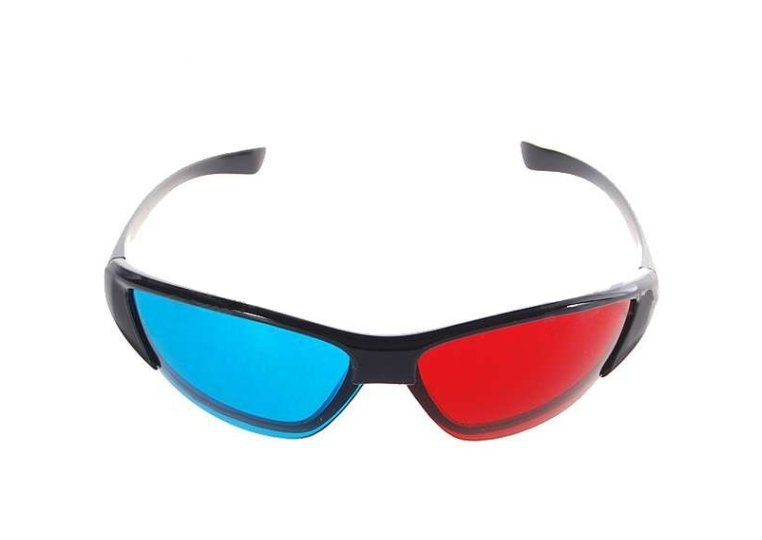
Free 3D Video Maker: pon las gafas anaglifo para para ver el vídeo
Pon las gafas anaglifo para para ver el vídeo de la salida.

DESCARGALO POR ACA

PUEDES CONSEGUIR TUS LENTES DE RESINA EN UN PRECIO ESPECIAL

CONTACTO ZEMIR_MP24@HOTMAIL.COM

ZEMIRMAVO@GMAIL.COM

Read more »

13 jun 2012

Firefox

Read more »

Google Chrome


Google Chrome

 
Google Chrome

Read more »

K-Lite


K-Lite

 Quien no ha descargado videos de su Celular o Movil a la PC y con gran sorpresa descubre que su PC no es capaz de reproducirlos a falta de CODECS.

Si esto te paso se acabaron tus problemas porque K-Lite incorpora casi todos los codecs habidos y por haber desde codec 3GP de los Sony Ericsson hasta Quick Time MP4 de los iPhone.

K-Lite Codec Pack que incorpora muchos codecs y utilidades para que no tengas ningún problema para reproducir vídeos, sonido o incluso tus DVD. 

K-Lite Codec Pack te permite elegir cómodamente, mediante checkbox, los componentes que quieres instalar y los que no. 

Una vez instales K-Lite Codec Pack se acabarán los problemas para reproducir películas o vídeos. 

Nota: Antes de instalar un paquete de codecs es recomendable desinstalar cualquier otro ya instalado.


DESCARGA
Read more »

Adobe Reader 10.1.1


Adobe Reader 10.1.1


Adobe Reader X es el lector oficial de archivos PDF. Se integra con la mayoría de navegadores web y permite imprimir, comentar y compartir documentos fácilmente.

La versión X de Adobe Reader es la más segura hasta la fecha, gracias al nuevo Modo Protegido, que carga imágenes, código, fuentes y objetos 3D en un espacio de memoria aislado. La interfaz también ha cambiado: es más ligera y clara que en versiones anteriores.

Por supuesto, las herramientas clásicas de Adobe Reader siguen en su sitio. A la lupa, el selector de texto e imágenes, la instantánea o el lector en voz alta se añaden funciones renovadas de comentario, que simplifican mucho resaltar texto y añadir notas.

La opción Compartir es una novedad de Adobe Reader X. Con ella es posible enviar el documento por correo electrónico a través del servicio Adobe SendNow. La integración de Adobe Reader con los servicios en línea, Acrobat.com, también está presente.

Más rápido, fiable y sencillo, Adobe Reader X es una utilidad imprescindible si necesitas abrir e imprimir documentos PDF a menudo. Y con el modo de lectura a pantalla completa, incluso en las pantallas más pequeñas es posible disfrutar de la calidad de los PDF.


Adobe Acrobat Reader
DESCARGAR


Read more »

WinRAR


WinRAR 4.01


WinRAR es uno de los mejores compresores de ficheros. Todo un histórico dentro del mundo del software que ha sabido renovarse y crecer adaptándose a las nuevas necesidades.

WinRAR no se centra en un único formato, ni se estanca en los que ya tuviese, sino que añade nuevos formatos versión tras versión.

Entre las novedades que se han añadido a WinRAR destaca que aprovecha los nuevos procesadores de doble núcleo durante los cálculos de compresión y descompresión.

WinRAR crea y descomprime archivos en los formatos más populares (ZIP y RAR) y también es capaz de descomprimir archivos creados en otros formatos, con lo que si tienes WinRAR instalado no necesitarás ningún otro descompresor.

Para tu comodidad, WinRAR se integra perfectamente en el Explorador de Windows. En él aparecerán hasta once opciones, puedes elegir cuáles, como por ejemplo: "Abrir con WinRAR", o "Extraer en".

Definitivamente, por velocidad, flexibilidad, y efectividad, WinRAR es un firme candidato para convertirse en el compresor de archivos imprescindible.


DESCARGAR
Read more »

Flash Player 11


Flash Player 11


DESCARGA Flash Player 11 ActiveX


Instalación de Flash Player 11 ActiveX:


Read more »

 
Powered by Blogger